
Eine Flosse bewegen
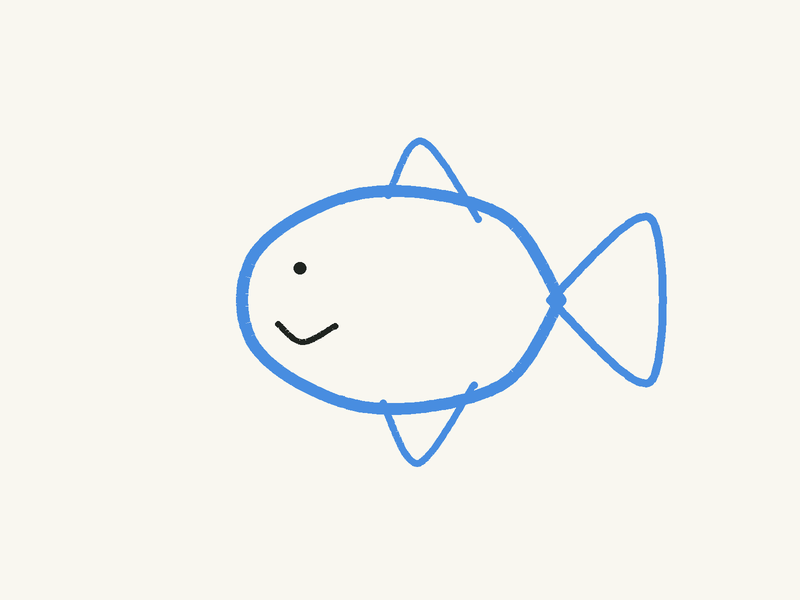
Nutze das Fisch-Startprojekt. Lass die Schwanzflosse wackeln und zeichne etwas dazu, das der Fisch unterwegs entdeckt.
Mit dem Fisch anfangen ↓ DrawToMove
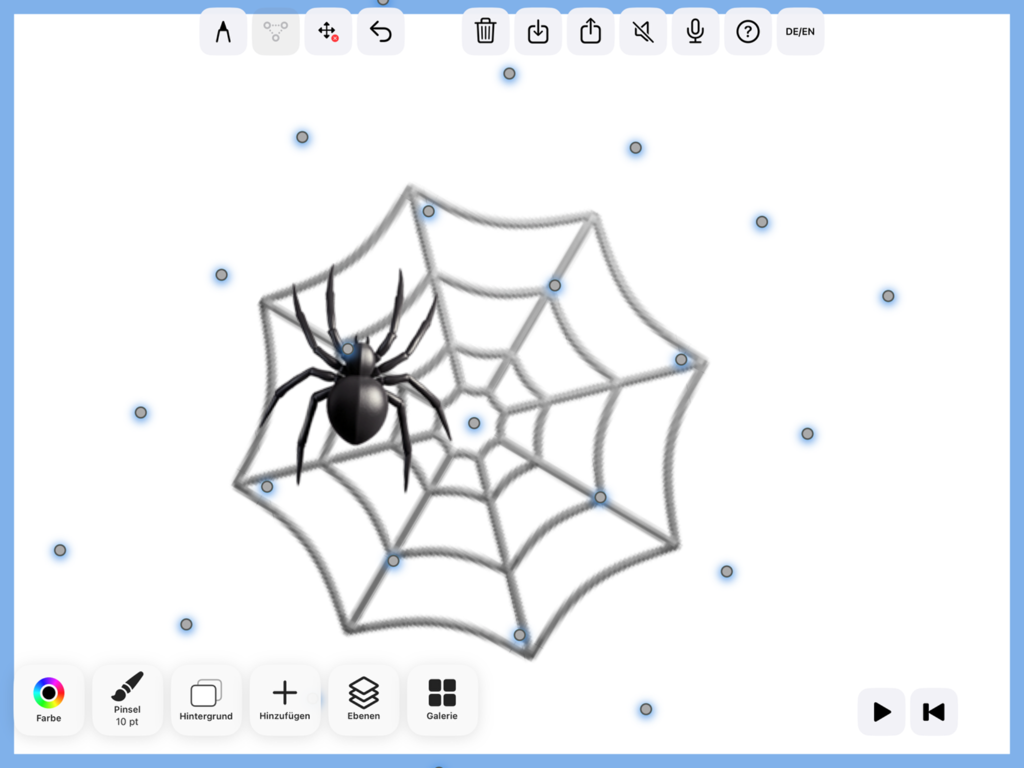
Öffne eine Blume, Spinne und Netz, einen Fisch oder ein Gesicht. Ergänze das Projekt und probiere eigene Bewegungen aus.
Öffne das Schafprojekt oder zeichne dein eigenes Schaf. Nimm die Beinbewegungen einzeln vom Anfang auf. Gehe erneut an den Anfang, wähle alle Punkte aus und ziehe das Schaf nach links. Bei der Wiedergabe verbinden sich die Bewegungen zu einem Lauf.
Projekt zur Aufgabe einreichen ↗Beine pendeln lassen
02Das Schaf nach links bewegen
Übungen zum Ausprobieren einzelner Bewegungen.
Nutze das Fisch-Startprojekt. Lass die Schwanzflosse wackeln und zeichne etwas dazu, das der Fisch unterwegs entdeckt.
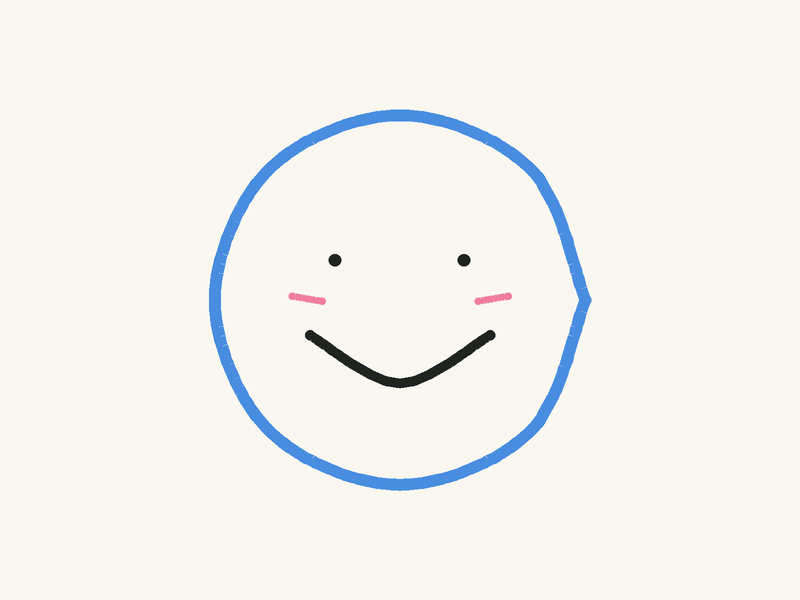
Mit dem Fisch anfangen ↓Öffne das Gesicht-Startprojekt. Bewege den Mund oder die Augen. Kann dein Gesicht ohne Worte eine kleine Geschichte erzählen?
Mit dem Gesicht anfangen ↓Bei Zeichnungen, Emojis und Fotos werden die Punkte im Bearbeitungsmodus sichtbar. Du kannst Punkte hinzufügen, entfernen oder verschieben und so bestimmen, wo sich dein Motiv später verändern soll. Wechsle anschließend in den Animationsmodus, um einzelne Punkte oder ganze Punktgruppen zu bewegen und die Bewegung aufzunehmen.
Foto-Konturen werden in wenige zusammenhängende Linien mit direkt bearbeitbaren Punkten umgewandelt. Kleine Bilddetails können entfallen, damit die Linien gut animierbar bleiben. Die eingestellte Stiftbreite verändert dabei nicht die Anzahl der erkannten Punkte.
Wähle zunächst einen Bildausschnitt. Danach entscheidest du, ob du das Foto als ganzes Bild, als bearbeitbare Konturlinien oder als farbige Vektorflächen animieren möchtest.
Das ganze Foto bleibt sichtbar und erhält ein einfaches Netz mit 25 Animationspunkten. Gut für sanfte Bewegungen des Bildes.
Wichtige Bildkanten werden als wenige, vereinfachte Linien mit direkt verbundenen Punkten erzeugt. Kleine Details können ausgelassen werden, damit die Animation übersichtlich bleibt.
Erkannte Motive erhalten Animationspunkte entlang wichtiger Formen. Wenn du einen Punkt verschiebst, bleibt die angrenzende Umgebung stehen.
Dieselbe Punktverteilung wie bei „Objektbezogen“. Beim Verschieben eines Punktes verformen sich zusätzlich angrenzende Bildbereiche.
Die automatische Punktauswahl orientiert sich an wichtigen Konturen und Flächen. Die Stiftbreite verändert nur die Darstellung der Konturlinien, nicht die erkannten Punktpositionen.
Zeichne eine Linie, füge ein Emoji ein oder importiere ein Foto. Wähle zwischen einem 25-Punkte-Foto, vereinfachten Konturlinien und zwei Vektorflächen-Modi mit derselben Punktverteilung.
Punkte lassen sich hinzufügen, entfernen und verschieben. Emojis und Sticker beginnen mit wenigen Punkten (bei runden Emojis: 8 außen und 4 innen). Bei Fotos sind wichtige Formen entscheidender als eine hohe Punktzahl.
Wechsle in den Animationsmodus. Bewege einen Punkt oder wähle mehrere aus. Mit Gesten kannst du gemeinsam verschieben, skalieren und drehen.
Speichere dein Werk in der App-Galerie. Exportiere GIFs oder Videos zum Anschauen und eine .drawtomove-Datei zum Weiterbearbeiten oder Teilen. Bei längeren Vorgängen zeigt die App den Verarbeitungsstand an.
Unter Hinzufügen wählst du „Alte Konturen in Linien umwandeln“. Sichere vorher eine Kopie: Bewegungen dieser Konturen werden entfernt. Andere Objekte bleiben erhalten; mit Zurück kannst du die Umwandlung rückgängig machen.
Lade die .drawtomove-Datei auf dein iPhone oder iPad. Öffne sie in der Dateien-App und wähle beim Teilen DrawToMove aus. Die App muss installiert sein.
Bei Pause und Timeline siehst du nur noch nicht animierte Punkte. Zurück stellt den vorherigen Bearbeitungsmodus wieder her – im Animationsmodus mit allen Punkten.
Für die Browser-Demo brauchst du kein Konto. Die App wird aktuell über TestFlight auf iPhone und iPad getestet; dazu erhältst du nach deiner Anfrage eine Einladung. Eigene Projekte kannst du über „Projekt teilen“ privat an uns senden. Die öffentliche Projektgalerie kommt später.
Beide nutzen dieselben Animationspunkte. „Objektbezogen · Umgebung bleibt“ bewegt das erkannte Motiv, ohne angrenzende Bereiche mitzuverformen. „Mit angrenzenden Flächen · bewegen“ verformt die Umgebung mit.
DrawToMove vereinfacht Fotokonturen bewusst zu wenigen gut animierbaren Linien. Kleinste Details und dichte Punktgruppen werden zugunsten klarer, beweglicher Formen reduziert.
Die Anzeige folgt abgeschlossenen Verarbeitungsschritten. Wenn iOS für einen Schritt – etwa die Bilderkennung oder das Schreiben der Daten – keine genaue Prozentangabe liefert, erscheint eine Aktivitätsanzeige statt einer erfundenen Schätzung.